Domain weblexika.de kaufen?
Wir ziehen mit dem Projekt
weblexika.de um.
Sind Sie am Kauf der Domain
weblexika.de interessiert?
domain@kv-gmbh.de · 0541-91531010
Domain weblexika.de kaufen?
Wie folienmaster übernehmen?
Um Folienmaster zu übernehmen, öffnen Sie zunächst die Präsentation, die den gewünschten Folienmaster enthält. Gehen Sie dann zum Register "Ansicht" und wählen Sie "Folienmaster" aus. Nun können Sie den gewünschten Folienmaster auswählen und auf "Übernehmen" klicken. Dadurch wird der ausgewählte Folienmaster auf alle Folien in Ihrer Präsentation angewendet. Vergessen Sie nicht, Ihre Änderungen zu speichern, bevor Sie die Präsentation schließen. **
Was ist der folienmaster?
Der Folienmaster ist eine Funktion in Präsentationsprogrammen wie Microsoft PowerPoint oder Google Slides, die es ermöglicht, das Design und Layout aller Folien in einer Präsentation zentral zu steuern. Auf dem Folienmaster können Elemente wie Hintergrundfarben, Schriftarten, Logos und Platzhalter für Text und Bilder festgelegt werden. Änderungen, die auf dem Folienmaster vorgenommen werden, werden automatisch auf alle Folien in der Präsentation übertragen. Dies erleichtert die Konsistenz im Design und spart Zeit bei der Gestaltung von Präsentationen. Der Folienmaster kann auch dazu verwendet werden, um Präsentationen ein einheitliches Erscheinungsbild zu verleihen und das Branding eines Unternehmens oder einer Organisation zu stärken. **

Ähnliche Suchbegriffe für Folienmaster
Top-Angebote
Produkte zum Begriff Folienmaster:
-
Asmodee - Just One Neue BegriffeMit "Just One Neue Begriffe" kommt frischer Wind in das kooperative Partyspiel. Gemeinsam gilt es, durch kreative Assoziationen geheime Wörter zu erraten und dabei möglichst viele Punkte zu sammeln. geeignet für 3 bis 9 Personen ab 8 Jahren bringt mit neuen Begriffen Abwechslung in das bekannte Spielprinzip kurze Spieldauer von circa 20 Minuten fördert Kreativität und Teamgeist in der Gruppe Bei diesem Gesellschaftsspiel von Asmodee ist cleveres Teamwork gefragt. Eine Person versucht, ein geheimes Wort zu erraten. Die anderen geben jeweils einen Hinweis, der aus nur einem einzigen Wort bestehen darf. Der Clou dabei ist, dass alle doppelten Hinweise entfernt werden, bevor die ratende Person sie zu sehen bekommt. Es ist also Geschick gefragt, um originelle und gleichzeitig treffende Assoziationen zu finden. Diese Edition erweitert das beliebte Grundspiel um eine Vielzahl neuer Wörter und sorgt so für langanhaltenden Spielspaß in jeder Runde.10,39 €*Versand: 3,95 €Sichere Weiterleitung zum Anbieter
-
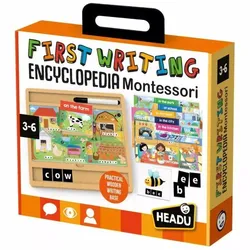
Headu: Meine erste Montessori EnzyklopädieDas Headu Montessori Erstes Enzyklopädie-Spielset unterstützt Kinder bei der Zusammenstellung ihrer ersten Wörter, beim Üben des Schreibens und der Erweiterung ihres Wortschatzes. Mit den auf einer praktischen Holzgrundlage platzierten Buchstabenkärtchen können die Kleinen die Wörter zusammensetzen und diese dann mit einem abwischbaren Filzstift aufschreiben.Das Spiel zeigt bunte, thematische Szenen verschiedener Orte wie die Küche, den Bauernhof oder die Schule, wodurch der Wortschatz der Kinder erweitert wird und sie beim Erkennen der Bedeutungen der Wörter unterstützt werden.Fördere Bereiche:- Zusammenstellung der ersten Wörter- Lernen von Lesen und Schreiben- Erweiterung der Welterkenntnis- Wortschatzerweiterung und Erkennen der Wortbedeutungen- Entwicklung des visuellen GedächtnissesVerpackungsgröße: 29 x 25 x 6 cm17,49 €*Versand: 5,99 €Sichere Weiterleitung zum Anbieter
-
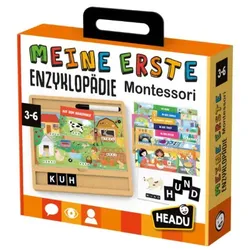
HEADU - Meine erste Enzyklopädie MontessoriMit dem Lernspiel „Meine erste Enzyklopädie Montessori“ von HEADU entdecken Kinder die Welt der Wörter und Buchstaben. Es eignet sich für Kinder im Alter von 3 bis 6 Jahren und führt spielerisch an das Lesen und Schreiben heran. praktische Schreibunterlage aus Holz mit Tafel bewegliche Buchstaben zum Legen erster Wörter inklusive einem löschbaren Stift fördert den Aufbau eines Grundwortschatzes durch lexikalische Umgebungen Auf der hölzernen Schreibunterlage können mit den beweglichen Buchstaben erste Begriffe gebildet werden. Anschließend lassen sich diese mit dem beiliegenden Stift auf die Tafel schreiben und wieder abwischen. Die thematisch sortierten Umgebungen unterstützen dabei, Wortbedeutungen zu verstehen und das visuelle Gedächtnis zu trainieren. So wird das Kennenlernen der Welt um einen herum zu einem unterhaltsamen Erlebnis.15,99 €*Versand: 3,95 €Sichere Weiterleitung zum Anbieter
-
Moses Verlag Quizzen/Wissen - Schätzen Verrücktes Wissen - deutsch 304917Quizzen und staunen ? Wissen neu entdecken Mit diesen cleveren Kartensets wird Wissen zum Erlebnis. Diese Box enthält 75 überraschende Fragen und Antworten, die ... 1 x Quizzen/Wissen - Schätzen Verrücktes Wissen - deutsch Sprache: deutsche9,95 €*Versand: 4,90 €Sichere Weiterleitung zum Anbieter


-
Wie ändere ich den folienmaster?
Um den Folienmaster in PowerPoint zu ändern, klicke auf die Registerkarte "Ansicht" und wähle dort "Folienmaster" aus. Dort kannst du das Layout, die Schriftarten, Farben und Hintergründe für alle Folien in deiner Präsentation anpassen. Du kannst auch neue Platzhalter hinzufügen oder bestehende löschen. Vergiss nicht, nachdem du deine Änderungen vorgenommen hast, den Folienmaster zu speichern, damit sie auf alle Folien in deiner Präsentation angewendet werden. **
-
Wo finde ich den folienmaster?
Der Folienmaster ist in den meisten Präsentationsprogrammen wie Microsoft PowerPoint oder Google Slides in der Menüleiste oben zu finden. Du kannst auf den Reiter "Ansicht" klicken und dort die Option "Folienmaster" auswählen. Alternativ kannst du auch auf das Symbol für den Folienmaster in der Symbolleiste klicken, falls es dort angezeigt wird. Der Folienmaster ermöglicht es dir, das Design und Layout deiner Präsentation global zu ändern, indem du Einstellungen für Schriftarten, Farben, Hintergründe und Platzhalter festlegst. Wenn du den Folienmaster nicht finden kannst, kannst du auch in der Hilfe-Funktion des Programms nach "Folienmaster" suchen, um genaue Anweisungen zu erhalten. **
-
Wie kann ich folienmaster ändern?
Um den Folienmaster in PowerPoint zu ändern, musst du zuerst auf die Registerkarte "Ansicht" klicken. Dort findest du die Option "Folienmaster". Wenn du darauf klickst, öffnet sich der Folienmaster, in dem du das Layout und das Design der Folien anpassen kannst. Du kannst die Platzierung von Text, Grafiken und anderen Elementen ändern, Hintergrundbilder hinzufügen oder entfernen und Farben und Schriftarten anpassen. Nachdem du deine Änderungen vorgenommen hast, kannst du den Folienmaster speichern und auf alle Folien in deiner Präsentation anwenden. **
-
Für was ist der folienmaster?
Der Folienmaster in Präsentationsprogrammen wie PowerPoint oder Keynote dient dazu, das Design und Layout aller Folien in einer Präsentation einheitlich zu gestalten. Auf dem Folienmaster können Elemente wie Hintergrundfarben, Schriftarten, Logos und Platzhalter für Text und Bilder festgelegt werden. Dies ermöglicht es, schnell und einfach eine konsistente und professionelle Präsentation zu erstellen, ohne jedes einzelne Slide individuell gestalten zu müssen. Durch die Verwendung des Folienmasters wird auch sichergestellt, dass Änderungen am Design der Präsentation einfach und effizient umgesetzt werden können, da sie automatisch auf alle Folien übertragen werden. Insgesamt erleichtert der Folienmaster die Gestaltung und Bearbeitung von Präsentationen und sorgt für ein ansprechendes und professionelles Erscheinungsbild. **

Wo ist der folienmaster PowerPoint?
Der Folienmaster in PowerPoint befindet sich normalerweise im Register "Ansicht" oben in der Menüleiste. Wenn du auf "Ansicht" klickst, erscheint ein Dropdown-Menü, in dem du die Option "Folienmaster" auswählen kannst. Alternativ kannst du auch die Tastenkombination "Alt + Shift + M" verwenden, um direkt zum Folienmaster zu gelangen. Dort kannst du das Layout und das Design deiner Folien anpassen, um ein konsistentes Erscheinungsbild für deine Präsentation zu erstellen. Hast du noch weitere Fragen dazu? **
Wie arbeitet man mit einem folienmaster?
Um mit einem Folienmaster zu arbeiten, öffnen Sie zuerst Ihre Präsentation und gehen dann zum Register "Ansicht". Dort wählen Sie die Option "Folienmaster" aus. Im Folienmaster können Sie das Layout und das Design Ihrer Folien anpassen, wie z.B. Hintergrundfarben, Schriftarten und Platzhalter für Text und Bilder. Sie können auch Platzhalter hinzufügen, verschieben oder löschen, um das Erscheinungsbild Ihrer Präsentation zu gestalten. Nachdem Sie Ihre Änderungen vorgenommen haben, können Sie den Folienmaster speichern und Ihre Präsentation mit dem neuen Design verwenden. **
Top-Angebote
Produkte zum Begriff Folienmaster:
-
Webinarvideo: PowerPoint-Workshop 2/4 - Der FolienmasterEine Aufzeichnung des Webinars "PowerPoint Workshop - Der Folienmaster" mit Thomas Dettweiler. Teil 2/4 - Der Folienmaster: Präsentieren Sie im eigenen CI - Erstellen Sie in PowerPoint eigene Vorlagen und Designs. In diesem Webinar zeigen wir Ihnen, wie Sie die einzelnen Folien nach Ihren Ideen/Vorgaben gestalten bzw. erstellen können. Wir entwickeln neue Schablonen, die Sie in Ihren Vortrag einbauen können, zeigen Ihnen die Macht und Möglichkeiten des Folienmasters. Kennt man die Möglichkeiten dieser PowerPoint-Funktion können Sie eine komplette Präsentation mit wenigen Mausklicks komplett umgestalten und modernisieren. Weitere Inhalte Das Grundprinzip Folienmaster Änderung der Standardlayouts (Größe und Position der Platzhalter, Schriftart, Schriftfarbe, Aufzählungszeichen, Fußzeile etc.) Erstellung einer eigenen neuen Schablone/Layout Erstellung eines kompletten Schab...19,00 €*Versand: 0,00 €Sichere Weiterleitung zum Anbieter
-
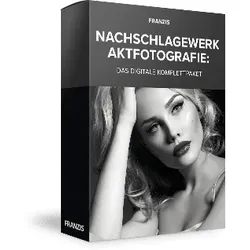
Nachschlagewerk Aktfotografie: Das digitale KomplettpaketAktfotografie im eleganten Stil Tauchen Sie ein in die Welt der Aktfotografie und lernen Sie von unseren Ratgebern, wie Sie Ihre Aktmodels elegant in Szene setzen, ob im Studio oder draußen im Freien. Erhalten Sie nützliche Tipps von unseren Autoren zur Location, der richtigen Lichtsetzung und vor allem den richtigen Umgang mit Ihren Models. Die Bücher bieten auch wunderbare Bilder, die Sie mit Sicherheit inspirieren werden. Boudoir & Burlesque Autorin: Jamari Lior Ob Tänzerin oder Clown, ob Schlafzimmer oder Zirkus ? Burlesque und Boudoir bieten eine große Palette unterschiedlichster Fotomotive. Allen gemeinsam ist aber: Heraus kommen immer Bilder mit starker sinnlicher und ästhetischer Ausstrahlung. Bilder dieser Genres wirken oft zufällig und beiläufig, sind aber zumeist mit viel Gespür für Atmosphäre und Details komponiert. ? Das passende Styling für Boudoir &...20,00 €*Versand: 0,00 €Sichere Weiterleitung zum Anbieter
-
Asmodee - Just One Neue BegriffeMit "Just One Neue Begriffe" kommt frischer Wind in das kooperative Partyspiel. Gemeinsam gilt es, durch kreative Assoziationen geheime Wörter zu erraten und dabei möglichst viele Punkte zu sammeln. geeignet für 3 bis 9 Personen ab 8 Jahren bringt mit neuen Begriffen Abwechslung in das bekannte Spielprinzip kurze Spieldauer von circa 20 Minuten fördert Kreativität und Teamgeist in der Gruppe Bei diesem Gesellschaftsspiel von Asmodee ist cleveres Teamwork gefragt. Eine Person versucht, ein geheimes Wort zu erraten. Die anderen geben jeweils einen Hinweis, der aus nur einem einzigen Wort bestehen darf. Der Clou dabei ist, dass alle doppelten Hinweise entfernt werden, bevor die ratende Person sie zu sehen bekommt. Es ist also Geschick gefragt, um originelle und gleichzeitig treffende Assoziationen zu finden. Diese Edition erweitert das beliebte Grundspiel um eine Vielzahl neuer Wörter und sorgt so für langanhaltenden Spielspaß in jeder Runde.10,39 €*Versand: 3,95 €Sichere Weiterleitung zum Anbieter
-
Headu: Meine erste Montessori EnzyklopädieDas Headu Montessori Erstes Enzyklopädie-Spielset unterstützt Kinder bei der Zusammenstellung ihrer ersten Wörter, beim Üben des Schreibens und der Erweiterung ihres Wortschatzes. Mit den auf einer praktischen Holzgrundlage platzierten Buchstabenkärtchen können die Kleinen die Wörter zusammensetzen und diese dann mit einem abwischbaren Filzstift aufschreiben.Das Spiel zeigt bunte, thematische Szenen verschiedener Orte wie die Küche, den Bauernhof oder die Schule, wodurch der Wortschatz der Kinder erweitert wird und sie beim Erkennen der Bedeutungen der Wörter unterstützt werden.Fördere Bereiche:- Zusammenstellung der ersten Wörter- Lernen von Lesen und Schreiben- Erweiterung der Welterkenntnis- Wortschatzerweiterung und Erkennen der Wortbedeutungen- Entwicklung des visuellen GedächtnissesVerpackungsgröße: 29 x 25 x 6 cm17,49 €*Versand: 5,99 €Sichere Weiterleitung zum Anbieter
-
Wie folienmaster übernehmen?
Um Folienmaster zu übernehmen, öffnen Sie zunächst die Präsentation, die den gewünschten Folienmaster enthält. Gehen Sie dann zum Register "Ansicht" und wählen Sie "Folienmaster" aus. Nun können Sie den gewünschten Folienmaster auswählen und auf "Übernehmen" klicken. Dadurch wird der ausgewählte Folienmaster auf alle Folien in Ihrer Präsentation angewendet. Vergessen Sie nicht, Ihre Änderungen zu speichern, bevor Sie die Präsentation schließen. **
-
Was ist der folienmaster?
Der Folienmaster ist eine Funktion in Präsentationsprogrammen wie Microsoft PowerPoint oder Google Slides, die es ermöglicht, das Design und Layout aller Folien in einer Präsentation zentral zu steuern. Auf dem Folienmaster können Elemente wie Hintergrundfarben, Schriftarten, Logos und Platzhalter für Text und Bilder festgelegt werden. Änderungen, die auf dem Folienmaster vorgenommen werden, werden automatisch auf alle Folien in der Präsentation übertragen. Dies erleichtert die Konsistenz im Design und spart Zeit bei der Gestaltung von Präsentationen. Der Folienmaster kann auch dazu verwendet werden, um Präsentationen ein einheitliches Erscheinungsbild zu verleihen und das Branding eines Unternehmens oder einer Organisation zu stärken. **
-
Wie ändere ich den folienmaster?
Um den Folienmaster in PowerPoint zu ändern, klicke auf die Registerkarte "Ansicht" und wähle dort "Folienmaster" aus. Dort kannst du das Layout, die Schriftarten, Farben und Hintergründe für alle Folien in deiner Präsentation anpassen. Du kannst auch neue Platzhalter hinzufügen oder bestehende löschen. Vergiss nicht, nachdem du deine Änderungen vorgenommen hast, den Folienmaster zu speichern, damit sie auf alle Folien in deiner Präsentation angewendet werden. **
-
Wo finde ich den folienmaster?
Der Folienmaster ist in den meisten Präsentationsprogrammen wie Microsoft PowerPoint oder Google Slides in der Menüleiste oben zu finden. Du kannst auf den Reiter "Ansicht" klicken und dort die Option "Folienmaster" auswählen. Alternativ kannst du auch auf das Symbol für den Folienmaster in der Symbolleiste klicken, falls es dort angezeigt wird. Der Folienmaster ermöglicht es dir, das Design und Layout deiner Präsentation global zu ändern, indem du Einstellungen für Schriftarten, Farben, Hintergründe und Platzhalter festlegst. Wenn du den Folienmaster nicht finden kannst, kannst du auch in der Hilfe-Funktion des Programms nach "Folienmaster" suchen, um genaue Anweisungen zu erhalten. **
Ähnliche Suchbegriffe für Folienmaster
-
HEADU - Meine erste Enzyklopädie MontessoriMit dem Lernspiel „Meine erste Enzyklopädie Montessori“ von HEADU entdecken Kinder die Welt der Wörter und Buchstaben. Es eignet sich für Kinder im Alter von 3 bis 6 Jahren und führt spielerisch an das Lesen und Schreiben heran. praktische Schreibunterlage aus Holz mit Tafel bewegliche Buchstaben zum Legen erster Wörter inklusive einem löschbaren Stift fördert den Aufbau eines Grundwortschatzes durch lexikalische Umgebungen Auf der hölzernen Schreibunterlage können mit den beweglichen Buchstaben erste Begriffe gebildet werden. Anschließend lassen sich diese mit dem beiliegenden Stift auf die Tafel schreiben und wieder abwischen. Die thematisch sortierten Umgebungen unterstützen dabei, Wortbedeutungen zu verstehen und das visuelle Gedächtnis zu trainieren. So wird das Kennenlernen der Welt um einen herum zu einem unterhaltsamen Erlebnis.15,99 €*Versand: 3,95 €Sichere Weiterleitung zum Anbieter
-
Moses Verlag Quizzen/Wissen - Schätzen Verrücktes Wissen - deutsch 304917Quizzen und staunen ? Wissen neu entdecken Mit diesen cleveren Kartensets wird Wissen zum Erlebnis. Diese Box enthält 75 überraschende Fragen und Antworten, die ... 1 x Quizzen/Wissen - Schätzen Verrücktes Wissen - deutsch Sprache: deutsche9,95 €*Versand: 4,90 €Sichere Weiterleitung zum Anbieter
-
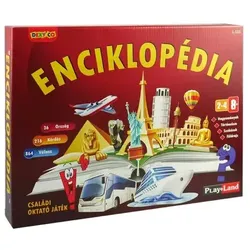
Play Land: Enzyklopädie-Brettspiel - auf UngarischEntdecke die Welt in einem spannenden Brettspiel mit dem Play Land: Enzyklopädie Brettspiel Play Land: Enzyklopädie ist ein pädagogisches Familienspiel, bei dem die Spieler auf einer Weltkarte verschiedene Länder kennenlernen. Das Spiel wird ab 8 Jahren empfohlen, sodass die ganze Familie gemeinsam spielen kann. Auf dem Spielplan ist eine detaillierte Weltkarte abgebildet, mit roten, nummerierten Feldern, die 36 verschiedene Länder markieren. Die Spieler reisen zu Fuß, mit dem Bus, Zug oder Schiff auf den eingezeichneten Routen und erhalten dabei Fragen zu den jeweiligen Ländern. Auf der Schachtel hervorgehoben: 216 Fragen und 864 Antworten – so bleibt das Spiel auch langfristig abwechslungsreich. Die Karten beschäftigen sich mit Bräuchen, Traditionen, Geschichte und Geografie der Länder der Welt. Zu jeder Frage gibt es mehrere Antwortmöglichkeiten, und für jede richtige Antwort gibt es eine Belohnung – bunte „Geldscheine“ auf der Schachtel zeigen die Punkte oder die spielinterne Währung an. So ist das Spiel gleichzeitig ein Wissensquiz und ein strategisches Reisespiel. Das Spiel ist für 2–4 Spieler geeignet. Der Spielablauf ist einfach: Der Spieler würfelt, zieht seine Figur und bekommt anschließend eine Frage oder Aufgabe von der Karte, die zu dem erreichten Feld gehört. Es gibt außerdem spezielle Felder mit Symbolen (Bonus, Verlust, Fragezeichen, besonderes Ereignis), die zusätzliche Wendungen ins Spiel bringen. Das fördert logisches Denken, strategische Planung und schnelles Entscheiden. Die Spielelemente bestehen aus stabilem Karton und Kunststoff. Das Spielbrett ist aus starkem, faltbarem Karton gefertigt, mit einer farbenfrohen, übersichtlichen Gestaltung. Die Spielfiguren und der Würfel sind aus Kunststoff und halten auch häufigem Gebrauch gut stand. Die Karten sind farbig bedruckt, mit unterschiedlicher Rückseite je Kategorie, sodass sich die Kartenstapel leicht sortieren lassen. Das Play Land: Enzyklopädie Spiel schafft eine hervorragende Lernumgebung zu Hause, in der Schule oder in Arbeitsgemeinschaften. Es hilft, sich die Länder der Welt, ihre Flaggen, Städte und Besonderheiten einzuprägen, erweitert den Wortschatz und regt zu gemeinsamen Gesprächen über Geografie und Kulturen an. Es ist die perfekte Ergänzung für den Geografieunterricht, Projektarbeiten oder auch zur Vorbereitung auf eine Reise. Produkteigenschaften: Pädagogisches Familienspiel Weltreise auf dem Spielbrett Entdeckung von 36 Ländern 216 Fragen und 864 Antworten Themen: Traditionen, Geschichte, Bräuche, Geografie Für 2–4 Spieler Empfohlenes Alter: ab 8 Jahren Einfache Regeln, schnell erlernbarer Spielablauf Fördert Allgemeinbildung und geografisches Wissen Stabiles Spielbrett und stabile Karten aus Karton Langlebige Spielfiguren und Würfel aus Kunststoff Ideal für Schule und Zuhause Gemeinsames Familienerlebnis, idealer Gesprächsanlass über die Länder der Welt Verpackungsmaße: 33 x 5 x 26 cm Das Produkt ist auf Ungarisch.18,99 €*Versand: 5,99 €Sichere Weiterleitung zum Anbieter
-
Wie kann ich folienmaster ändern?
Um den Folienmaster in PowerPoint zu ändern, musst du zuerst auf die Registerkarte "Ansicht" klicken. Dort findest du die Option "Folienmaster". Wenn du darauf klickst, öffnet sich der Folienmaster, in dem du das Layout und das Design der Folien anpassen kannst. Du kannst die Platzierung von Text, Grafiken und anderen Elementen ändern, Hintergrundbilder hinzufügen oder entfernen und Farben und Schriftarten anpassen. Nachdem du deine Änderungen vorgenommen hast, kannst du den Folienmaster speichern und auf alle Folien in deiner Präsentation anwenden. **
-
Für was ist der folienmaster?
Der Folienmaster in Präsentationsprogrammen wie PowerPoint oder Keynote dient dazu, das Design und Layout aller Folien in einer Präsentation einheitlich zu gestalten. Auf dem Folienmaster können Elemente wie Hintergrundfarben, Schriftarten, Logos und Platzhalter für Text und Bilder festgelegt werden. Dies ermöglicht es, schnell und einfach eine konsistente und professionelle Präsentation zu erstellen, ohne jedes einzelne Slide individuell gestalten zu müssen. Durch die Verwendung des Folienmasters wird auch sichergestellt, dass Änderungen am Design der Präsentation einfach und effizient umgesetzt werden können, da sie automatisch auf alle Folien übertragen werden. Insgesamt erleichtert der Folienmaster die Gestaltung und Bearbeitung von Präsentationen und sorgt für ein ansprechendes und professionelles Erscheinungsbild. **
-
Wo ist der folienmaster PowerPoint?
Der Folienmaster in PowerPoint befindet sich normalerweise im Register "Ansicht" oben in der Menüleiste. Wenn du auf "Ansicht" klickst, erscheint ein Dropdown-Menü, in dem du die Option "Folienmaster" auswählen kannst. Alternativ kannst du auch die Tastenkombination "Alt + Shift + M" verwenden, um direkt zum Folienmaster zu gelangen. Dort kannst du das Layout und das Design deiner Folien anpassen, um ein konsistentes Erscheinungsbild für deine Präsentation zu erstellen. Hast du noch weitere Fragen dazu? **
-
Wie arbeitet man mit einem folienmaster?
Um mit einem Folienmaster zu arbeiten, öffnen Sie zuerst Ihre Präsentation und gehen dann zum Register "Ansicht". Dort wählen Sie die Option "Folienmaster" aus. Im Folienmaster können Sie das Layout und das Design Ihrer Folien anpassen, wie z.B. Hintergrundfarben, Schriftarten und Platzhalter für Text und Bilder. Sie können auch Platzhalter hinzufügen, verschieben oder löschen, um das Erscheinungsbild Ihrer Präsentation zu gestalten. Nachdem Sie Ihre Änderungen vorgenommen haben, können Sie den Folienmaster speichern und Ihre Präsentation mit dem neuen Design verwenden. **
* Alle Preise verstehen sich inklusive der gesetzlichen Mehrwertsteuer und ggf. zuzüglich Versandkosten. Die Angebotsinformationen basieren auf den Angaben des jeweiligen Shops und werden über automatisierte Prozesse aktualisiert. Eine Aktualisierung in Echtzeit findet nicht statt, so dass es im Einzelfall zu Abweichungen kommen kann. ** Hinweis: Teile dieses Inhalts wurden von KI erstellt.